# 分润提现操作说明
## 一、进入「收益提现」模块
**操作步骤**:
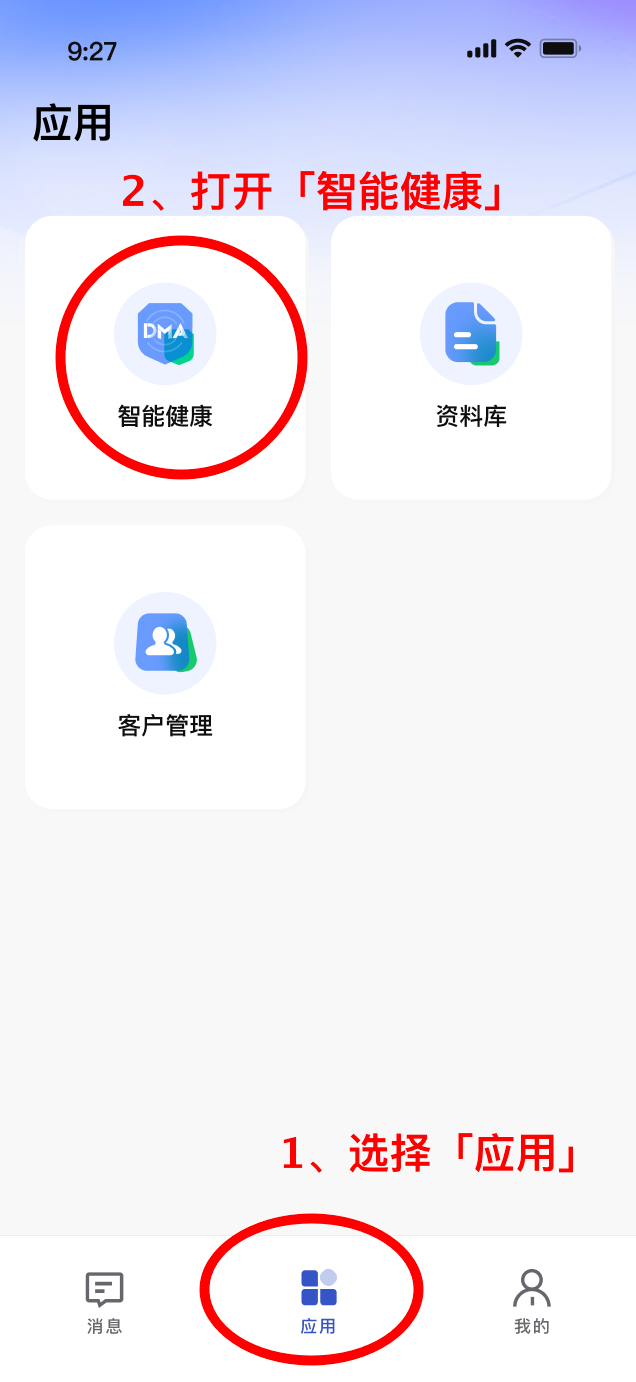
1. 打开APP,点击底部导航栏的 **【应用】** 模块。
2. 在【应用】界面,选择 **「智能健康」入口**,进入对应页面。
[//]: # ( )

 ## 二、提现操作流程(分润订单提现)
### 2.1 发起提现申请
1. **选择提现订单**:
- 进入「收益提现」列表,找到需提现的分润订单,点击 **「提现」按钮**,跳转至 **「合约选择」页面**。
- ⚠️ **系统提醒**:若页面显示 **黄色字体提示**(如“需签署新合约方可提现”),需先完成合约签署(见2.2节)。
## 二、提现操作流程(分润订单提现)
### 2.1 发起提现申请
1. **选择提现订单**:
- 进入「收益提现」列表,找到需提现的分润订单,点击 **「提现」按钮**,跳转至 **「合约选择」页面**。
- ⚠️ **系统提醒**:若页面显示 **黄色字体提示**(如“需签署新合约方可提现”),需先完成合约签署(见2.2节)。
 2. **关联分公司合约**:
- 每笔分润订单需匹配 **对应分公司的合约**:
- **场景1:已有有效合约**:选择对应分公司合约,点击 **「确定」**,进入发票上传环节。
- **场景2:无有效合约**:点击 **「添加新合约」**,按以下流程签署(见2.2节)。
2. **关联分公司合约**:
- 每笔分润订单需匹配 **对应分公司的合约**:
- **场景1:已有有效合约**:选择对应分公司合约,点击 **「确定」**,进入发票上传环节。
- **场景2:无有效合约**:点击 **「添加新合约」**,按以下流程签署(见2.2节)。
 ### 2.2 合约签署(含账户绑定)
#### 2.2.1 匹配分公司
- 选择合约签署的分公司,需与分润订单的 **「分公司名称完全一致」**(否则提现失败)。
### 2.2 合约签署(含账户绑定)
#### 2.2.1 匹配分公司
- 选择合约签署的分公司,需与分润订单的 **「分公司名称完全一致」**(否则提现失败)。

 #### 2.2.2 选择账户类型
- 切换标签:**「个人」**(默认,展示银行卡信息表单) / **「企业」**(展示对公账户信息表单)。
#### 2.2.2 选择账户类型
- 切换标签:**「个人」**(默认,展示银行卡信息表单) / **「企业」**(展示对公账户信息表单)。
 #### 2.2.3 填写信息(以个人为例)


 **必填项要求**:
- 身份证号:本人真实身份证号(合约签署专用);
- 银行卡号:16-19位实名银行卡号;
- 开户行:完整名称(如“XX银行XX市XX支行”,需与银行预留信息一致);
- 开户人姓名:与银行卡实名一致(不可修改,否则无法到账);
- 预留手机号:银行绑定的手机号(若触发短信验证,需填写验证码)。
**操作步骤**:
1. 信息填写完毕,点击 **「签署合约」按钮**,跳转至合约签署页面;
2. 点击 **「签署」**,弹出 **「签署意愿确认」弹框**,输入手机号验证码完成签署。
### 2.3 合约分享(公司账户)
1. **选择合约分享按钮**
**必填项要求**:
- 身份证号:本人真实身份证号(合约签署专用);
- 银行卡号:16-19位实名银行卡号;
- 开户行:完整名称(如“XX银行XX市XX支行”,需与银行预留信息一致);
- 开户人姓名:与银行卡实名一致(不可修改,否则无法到账);
- 预留手机号:银行绑定的手机号(若触发短信验证,需填写验证码)。
**操作步骤**:
1. 信息填写完毕,点击 **「签署合约」按钮**,跳转至合约签署页面;
2. 点击 **「签署」**,弹出 **「签署意愿确认」弹框**,输入手机号验证码完成签署。
### 2.3 合约分享(公司账户)
1. **选择合约分享按钮**
 2. **扫码接受该合约**
 3. **接受后即可使用该合约进行提现**
 ### 2.4 发票上传与提现提交
1. **发票要求弹窗**:
- 系统自动提示需上传的发票信息(含对应公司名称、发票金额),按要求准备并上传发票。
### 2.4 发票上传与提现提交
1. **发票要求弹窗**:
- 系统自动提示需上传的发票信息(含对应公司名称、发票金额),按要求准备并上传发票。
 2. **确认提现金额**:
- 在分润主页面,选择具体分润订单→点击 **「提现」按钮**→弹出 **「金额确认 + 发票上传弹窗」**,核对金额并上传发票。
3. **提交申请**:
- 点击 **「提交」**,新申请记录状态为 **「审核中」**,顶部弹出Toast提示:*“申请已提交,正在审核中”*。
2. **确认提现金额**:
- 在分润主页面,选择具体分润订单→点击 **「提现」按钮**→弹出 **「金额确认 + 发票上传弹窗」**,核对金额并上传发票。
3. **提交申请**:
- 点击 **「提交」**,新申请记录状态为 **「审核中」**,顶部弹出Toast提示:*“申请已提交,正在审核中”*。
 ## 三、查看提现记录
### 3.1 进入记录列表
- **操作**:在分润主页面,点击右上角 **「提现记录」入口**。
- **两种状态**:
- **有记录时**:列表展示 **申请时间、提现金额、状态、到账时间**(若已到账);
## 三、查看提现记录
### 3.1 进入记录列表
- **操作**:在分润主页面,点击右上角 **「提现记录」入口**。
- **两种状态**:
- **有记录时**:列表展示 **申请时间、提现金额、状态、到账时间**(若已到账);
 - **无记录时**:显示“暂无提现记录”,点击 **「去提现」** 可直接跳转至提现流程。
 ### 3.2 查看记录详情
 - **操作**
- **「审核失败」**:弹出提示弹窗,展示失败原因(如“账户信息不符”“银行拒绝受理”);
- 点击 **「提现失败」** 文字或图标,触发以上反馈;
- **「已到账」**:显示具体到账时间、银行流水单号(支持核对);
- **「审核中」**:提示“审核处理中,请勿重复提交”。
**更新说明**:
若APP界面调整(如按钮位置、弹窗样式),以最新版本为准。可通过 **「我的→帮助中心→分润提现操作说明」** 查看实时指引,或对照设计图定位功能入口。
- **操作**
- **「审核失败」**:弹出提示弹窗,展示失败原因(如“账户信息不符”“银行拒绝受理”);
- 点击 **「提现失败」** 文字或图标,触发以上反馈;
- **「已到账」**:显示具体到账时间、银行流水单号(支持核对);
- **「审核中」**:提示“审核处理中,请勿重复提交”。
**更新说明**:
若APP界面调整(如按钮位置、弹窗样式),以最新版本为准。可通过 **「我的→帮助中心→分润提现操作说明」** 查看实时指引,或对照设计图定位功能入口。